Marsheraga Deafinex

Tidak sekedar menulis, namun Menulis untuk berbagi ilmu dengan sesama dan mencari ridho Yang Maha Kuasa. Semoga dapat bermanfaat bagi kita semua.

Teknologi

Mengikuti perkembangan teknologi yang sangat pesat.

Photography and Traveler

Cerita-cerita tentang perjalanan, cerpen, motivasi, sejarah dan budaya serta Berbagi foto-foto menarik.

FORZA MILAN !!

Forza Milan Ti amo per sempre.

Islam itu Indah

Mempelajari agama Islam lebih dalam.

Kamis, 08 Agustus 2013

Cara Menginstall Microsoft Windows 7

Windows 7 adalah sistem operasi dari Microsoft yang cukup populer di kalangan penggunanya, Windows 7 dirilis untuk pabrikan komputer pada 22 Juli 2009 dan dirilis untuk publik pada 22 Oktober 2009, kurang dari tiga tahun setelah rilis pendahulunya, Windows Vista.


Windows 7 memiliki 6 versi yang sama dengan Windows Vista. Hanya saja ada perbedaan nama, jika Windows Vista memiliki versi Business maka pada Windows 7 versi tersebut dinamakan Professional.
  • Windows 7 Ultimate
  • Windows 7 Profesional
  • Windows 7 Enterprise
  • Windows 7 Home Premium
  • Windows 7 Home Basic
  • Windows 7 Starter
Berikut adalah cara menginstall Microsoft Windows 7

1. Hidupkan komputer.
2. Masuk ke BIOS dengan menekan tombol DELETE.
3. Masukkan CD Drive windows 7 yang akan di install.
4. Atur BIOS terlebih dahulu.
       First boot device pilih CD ROOM.
       Second boot device pilih Hard Disk.
5. Setelah itu, save exit setup. Lalu komputer akan merestart.
6. Lalu, pada tampilan Press Any Key, tekan sembarang tombol pada Keyboard.
7. Tunggu sampai loading windows setup selesai.
8. Setelah itu, pilih bahasa, waktu, dan type Keyboard. Lalu next.

9. Lalu klik Install Now.

10. Pilih I Agree the License Term, lalu Next

11. Lalu pilih tipe instalasi.

12. Kemudian buat partisi.


13. Setelah selesai membuat partisi, untuk melanjutkan proses instalasi, klik NEXT.

14. Lalu proses Install akan berjalan. Tunggu sampai proses-proses tersebut selesai.

15. Setelah itu, komputer akan merestart.

16. Lalu masukkan Nama Komputer.

17. Masukkan Password.

18. Masukkan Product Key.

19. Atur Waktu dan Tanggal.

20. Pilih jenis jaringan lokal.

21. Lalu tunggu sampai proses di bawah ini selesai.

22. Lalu akan muncul tampilan welcome to windows 7.

23. Setelah itu, akan muncul tampilan DESKTOP.

24. Dan komputer pun siap untuk di gunakan.


Selamat mencoba

Jumat, 02 Agustus 2013

Cara Menginstall Microsoft Windows XP


 Windows XP adalah suatu sistem operasi (operating system) yang banyak dipakai sampai saat ini karena selain kemudahan dalam pemakaiannya Windows XP digunakan sebagai standarisasi pembelajaran yang di pakai oleh sekolahan-sekolahan dan perguruan tinggi pada umumnya.

Untuk melakukan penginstalan windows xp diperlukan ketelitian dan kesabaran dalam prosesnya karena memerlukan waktu yang lumayan lama.

Ada beberapa jenis windows xp diantaranya windows xp professional, Home Edition, Media Center Edition, Tablet PC Edition, Starter Edition, Professional x64 Edition, Professional 64-bit Edition For Itanium.

berikut langkah-langkah yang mudah dan lengkap cara menginstal windows xp :

1. Hidupkan komputer
2. Masuk ke BIOS dengan menekan tombol DELETE
3. Masukkan CD Drive windows 7 yang akan di install.
4. Atur BIOS terlebih dahulu. Pada Advance BIOS Features :
     First boot device pilih CD ROOM
     Second boot device pilih Hard Disk
5. Setelah itu, save exit setup. Lalu komputer akan merestart.
6. Lalu, pada tampilan Press Any Key, tekan sembarang tombol pada Keyboard.
7. Tunggu sampai loading windows setup selesai.

8. Pada tampilan pertama “ Welcome to setup” tekan “ENTER”.

9. Lalu pada “Windows XP Licensing Agreement”, persetujui dengan menekan tombol “F8”.

10. Buat partisi:

       “C” : untuk membuat partisi
       “D” : untuk menghapus partisi
11. Setelah selesai membuat partisi, pilih format “NTFS File System ( Quick)”, lalu klik “ENTER”.

12. Lalu proses Install akan berjalan.
13. Lalu menunggu “Windows XP Prfesional setup”.

14. Setelah itu, komputer akan merestart/ reboot.
15. Kemudian, akan muncul proses Collecting Information, Dynamic Update, Preparing Installation, Installing Windows dan Finalizing Installation. Tunggu hingga semua proses tersebut selesai.

16. Saat installing Windows tadi, ada perintah untuk memasukkan Nama Komputer, Product Key serta waktu dan tanggal. Ikutilah semua perintah-perintah tadi.

17. Setelah proses-proses tersebut selesai, komputer akan merestart, lalu muncul “Welcome to Microsoft Windows”. 

18. Setelah itu akan muncul tampilan DESKTOP.

19. Dengan begitu, Windows XP telah terinstall di Komputer dan kita sudah dapat menggunakannya.

Selamat mencoba
 

Rabu, 31 Juli 2013

Cara Merakit Komputer


Sebelum merakit Komputer, badan, tangan dan pakaian kita harus bersih. Karena debu yang menempel pada komponen komputer bisa mempengaruhi kinerja komponen itu sendiri.
Setelah mempersiapkan diri, kita juga harus mempersiapkan alat serta bahan yang akan di gunakan dalam perakitan nanti.

Alat dan Bahan :
  • Casing
  • Processor
  • Fan
  • RAM
  • VGA Card
  • Hard Disk
  • DVD Drive
  • Power Supply
  • Pastel Processor
  • Motherboard
  • Kabel-kabel daya
  • Obeng
Setelah merasa sudah siap semua, kita langsung saja mempraktikannya.
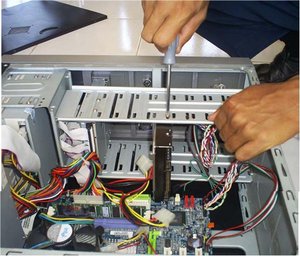
Berikut tahap-tahap perakitan beserta gambar nya :
1. Pasang processor pada socket processor, kemudian di kunci.


2. Oleskan pastel di atas processor.

3. Letakkan fan atau kipas pendingin processor di atas processor, lalu kencangkan dengan mengunci pada masing-masing pengunci pada fan.

4. Pasang RAM, kemudian kunci.

5. Letakkan Mother Board pada casing, lalu kencangkan menggunakan baut.


6. Letakkan VGA Card pada tempatnya, lalu kencangkan dengan baut.

7. Pasang hard disk pada tempatnya, kemudian kencangkan menggunakan baut.

8. Pasang DVD Drive, lalu kencangkan menggunakan baut seperti halnya memasang Hard Disk.
9. Pasang Power Supply, lalu kencangkan menggunakan baut.

10. Setelah semuanya terpasang, lalu kita memasang semua kabel-kabel panel dan dayanya.

11. Lalu tutup casing dan kencangkan menggunakan baut.

12. Kemudian pasang konector Monitor, Mouse dan Keyboard ke Port pada CPU.
13. Pasang kabel daya dari stop kontak ke Power Supply.

14. PC sudah siap untuk di gunakan.


Selasa, 30 Juli 2013

Komponen Utama Dalam Komputer


Ketika pertama kali membuka  CPU dan melihat ke dalam, komputer adalah mesin yang sangat memusingkan. Tapi begitu Anda tahu tentang bagian-bagian berbeda yang menyusun komputer yang lengkap itu akan jauh lebih terasa mudah. Komputer saat ini terdiri dari sekitar tujuh komponen utama, beberapa komputer canggih mungkin memiliki komponen lebih sedikit. Apakah komponen-komponen tersebut? Mari kita mulai mengulasnya

1. Processor
Unit Pemroses Sentral (UPS) (bahasa Inggris: Central Processing Unit; CPU), merujuk kepada perangkat keras komputer yang memahami dan melaksanakan perintah dan data dari perangkat lunak. Istilah lain, pemroses/prosesor (processor), sering digunakan untuk menyebut CPU. Adapun mikroprosesor adalah CPU yang diproduksi dalam sirkuit terpadu, seringkali dalam sebuah paket sirkuit terpadu tunggal. Sejak pertengahan tahun 1970-an, mikroprosesorsirkuit terpadu-tunggal ini telah umum digunakan dan menjadi aspek penting dalam penerapan CPU.

2. Mother board
Motherboard bila diterjemahkan ke dalam Bahasa Indonesia berarti Papan Induk dan biasanya juga disingkat dengan sebutan Mobo, yang berarti sebuah perangkat keras yang berbentuk seperti papan dan  telah ditambahkan program penggerak (chip bios) serta memiliki konektor sebagai penguhubung berbagai macam komponen elektronik sehingga dapat saling terhubung.   Sebagai contoh terdapat pada PC (Portable Computer) atau juga Macintosh
3. RAMRAM digunakan sebagai penyimpanan sementara yang bekerja untuk komputer. Ada berbagai jenis memori RAM dengan kecepatan yang berbeda, tetapi harus sesuai dengan motherboard Anda sehingga dapat bekerja dengan baik.
 4. Hard Disk
Di sinilah Anda dapat menyimpan segalanya. termasuk sistem operasi (Windows, Linux, dll), permainan, dan berbagai jenis software, dll. sepanjang tahun kapasitas hard drive terus meningkat dan dalam interval beberapa tahun kapasitasnya sudah dari sekitar 20MB ke lebih dari 500GB dan banyak lagi. Sehingga Anda dapat menyimpan informasi lebih banyak pada komputer Anda seperti game, gambar, video, aplikasi, dan banyak lagi.komponen Keenam ini kipas pendingin. Seringkali kebanyakan komputer hanya dengan satu kipas pendingin atau mungkin memiliki beberapa. bantuan untuk mendinginkan panas yang dihasilkan oleh komponen lain, Seperti power supply, CPU, dan video Card. Pekerjaan dari semua kipas pendingin adalah untuk membuat panas yang diakibatkan komponen lain tidak terlalu panas.

5. VGA / Kartu GrafisVGA Card merupakan perangkat keras komputer (Hardware) yang secara umum berfungsi sebagai data pemrosesan dalam bentuk Visual yang nampak pada layar monitor / LCD.  VGA merupakan kepanjangan dari Video Graphic Accelerator (bahasa asing). Disebut VGA karena memiliki fungsi sebagai rendering data yang diolah melalui VGA sehingga jika kita menghubungka melalui kabel monitor akan tampak visual.

6. Power suply
Suatu daya yang digunakan untuk menyediakan listrik ke semua komponen dalam komputer Anda. Biasanya kotak persegi panjang dan biasanya diposisikan di salah satu sudut dari komputer. Untuk menemukannya, melihat di mana kabel daya dihubungkan ke bagian belakang komputer dan telah tersambung listrik.

7. DVD Drive
DVD berasal dari kata Digital Versatile Disc. Sesuai dengan namanya DVD merupakan sebuah media penyimpanan digital yang isinya sangat variatif.. Bentuknya sangat mirip dengan CD.Bedanya DVD dapat memainkan film, audio lebih baik dan dengan data lebih banyak dan proses yang lebih cepat dibandingkan CD. DVD juga mampu menyimpan data lain seperti Foto atau data informasi dari komputer.